서론 : IT Infra 엔지니어로 일하며 수많은 설치 과정과 트러블슈팅을 반복하지만, 게으른 나를 믿으며 기록하지 않지만 후에 같은 작업을 진행 할때 다시 구글링하는 내가 한심스러워 체계적인 기록과, 2026년 새해를 맞아 나만의 독립적인 공간에 기록하기로 결정했습니다.
그리고 왜 많은 플랫폼 중 AWS Lightsail을 선택했는지, 그리고 가비아 도메인 연결 과정은 어떠했는지 정리해봅니다.
1. 인프라 선택 : AWS Lightsail (WordPress Bitnami)
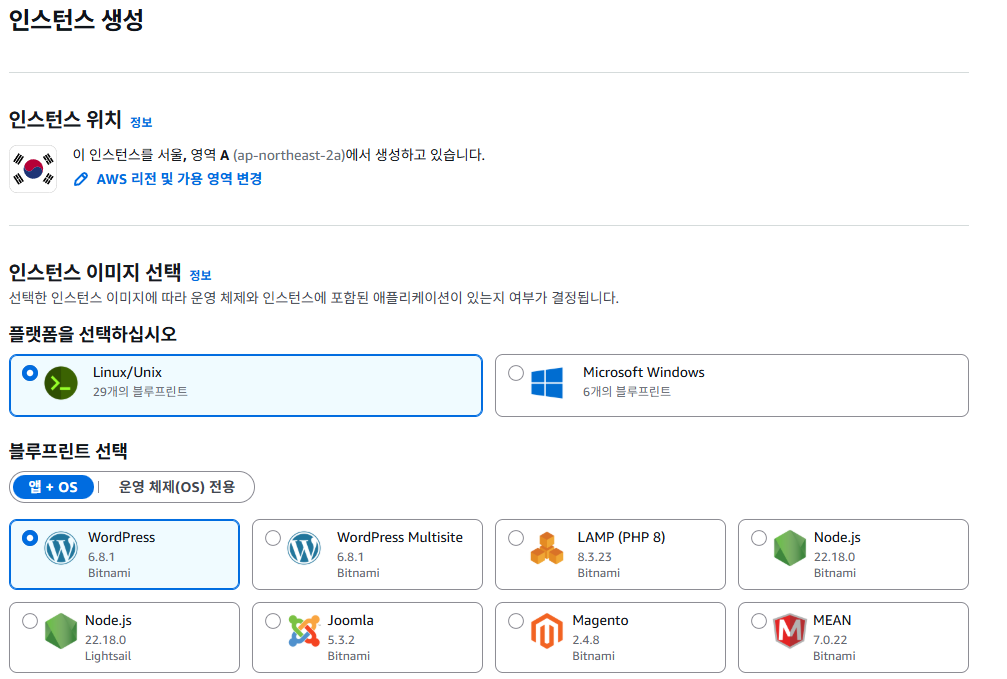
클라우드 서버(VPS) 중 입문자에게 가장 합리적인 AWS Lightsail을 선택했습니다. (제미나이도 추천하더라구요)
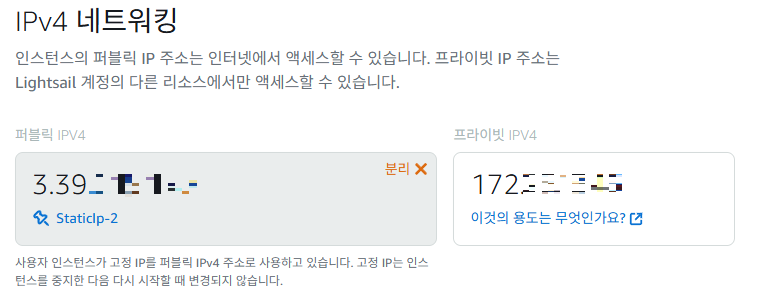
- 장점 : 고정 IP 제공, 월 $5의 저렴한 가격(첫 90일간 무료), 그리고 클릭 몇번으로 최적화된 WordPress 스택 배포 가능
- 리전 : 지연 시간을 최소화하기 위해 서울(ap-northeast-2) 리전을 선택했습니다.
2. 도메인 연결 : 가비아(Gabia) & DNS 설정
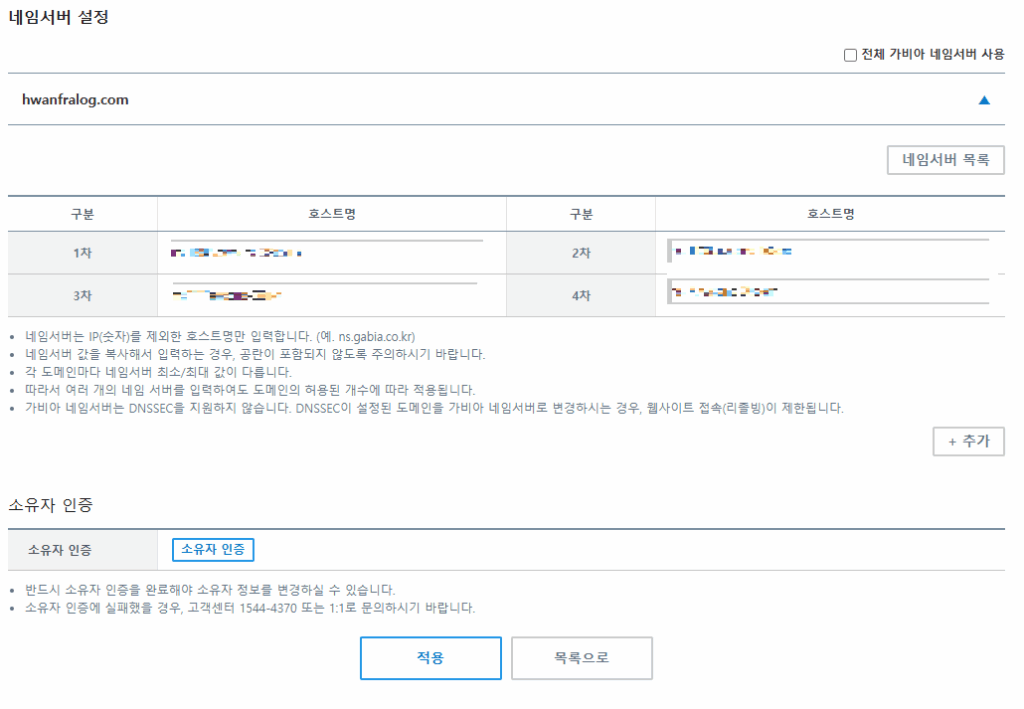
도메인은 국내에서 관리가 편한 가비아에서 hwanfralog.com을 구매했습니다. 단순 연결보다는 관리 효율을 위해 AWS Name Server로 권한을 위임하는 방식을 택했습니다.
2-1. 네임서버 변경
Lightsail의 DNS Zone에서 생성된 4개의 네임서버 주소를 가비아 도메인 관리 페이지에 등록했습니다.
2-2. A 레코드 설정
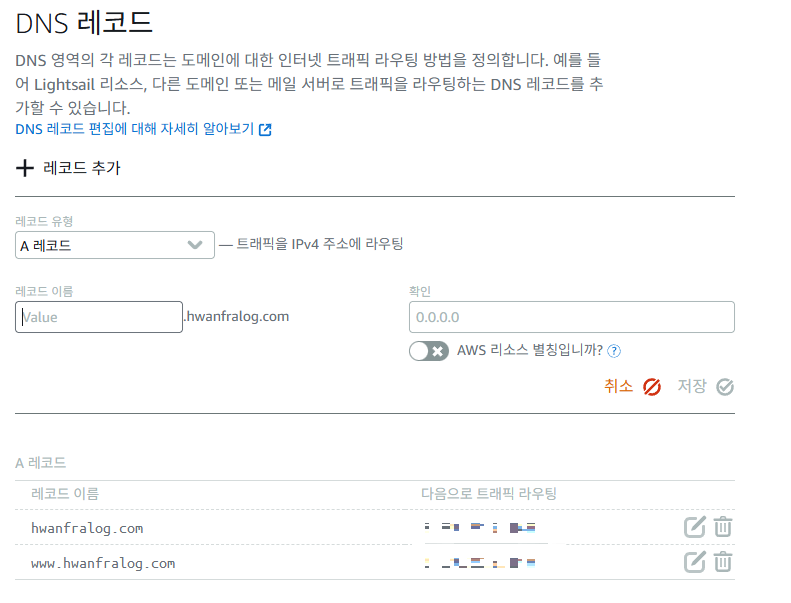
사용자가 “www”를 입력하지 않아도 모두 내 서버 IP로 접속되도록 다음과 같이 A 레코드를 구성했어요.
- @ (Root) : 내 Lightsail 고정 IP
- www : 내 Lightsail 고정 IP
3. 보안 설정 : Let’s Encrypt SSL 적용
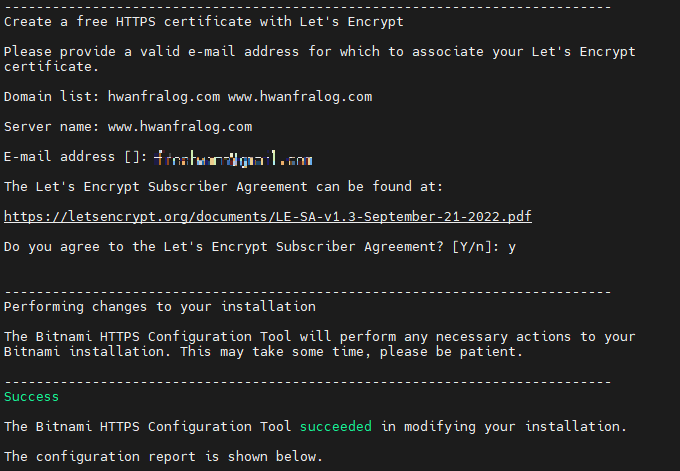
수익형 블로그와 보안을 위해 HTTPS 적용은 필수입니다. Bitnami에서 제공하는 bncert-tool을 사용해 아주 간단하게 해결했어요.
sudo /opt/bitnami/bncert-tool이 도구는 도메인 입력만으로 인증서 발급, 갱신 스케줄링, 그리고 HTTP to HTTPS 리다이렉션까지 한 번에 처리해 줍니다. 엔지니어 입장에서 상당히 편리한 툴이더라구요
4. 설치 후 최적화 (Theme & Plugins)
가장 빠르고 가벼운 테마인 GeneratePress를 설치했습니다. 구글 검색 엔진 최적화(SEO)를 위해 다음 설정도 마쳤습니다.
- 고유주소 설정:
/sample-post/형식의 포스트 이름 구조 채택 - 필수 플러그인: Site Kit by Google, Rank Math SEO 설치
마치며 : 앞으로의 계획
이제 hwanfralog.com은 저의 기술적 자산이 쌓이는 공간이 될 것입니다. 앞으로 IT 인프라, DB 운영 중 겪는 다양한 에러 해결법과 튜닝 노하우를 공유할 예정입니다. 애드센스 승인까지의 여정도 꾸준히 기록해 보겠습니다.
**”다음 글(#2) 에서는 구글 서치콘솔 등록과 애드센스 승인을 위한 세팅법을 다뤄보겠습니다”**
“이 글의 영문 버전은 [이곳]에서 확인하실 수 있습니다.”