서론: 집을 지었으니 주소를 등록할 시간
지난 1편에서는 AWS Lightsail을 이용해 워드프레스라는 ‘집’을 짓고 도메인이라는 ‘대문’을 달았습니다. 하지만 주소를 등록하지 않으면 아무도 찾아올 수 없겠죠? 이번 2편에서는 내 글이 구글 검색 결과에 나오도록 하는 SEO(검색 엔진 최적화) 설정과 애드센스 승인을 위한 필수 페이지 구축 과정을 정리합니다.
1. 구글 사이트 키트(Site Kit) 설치 및 연동
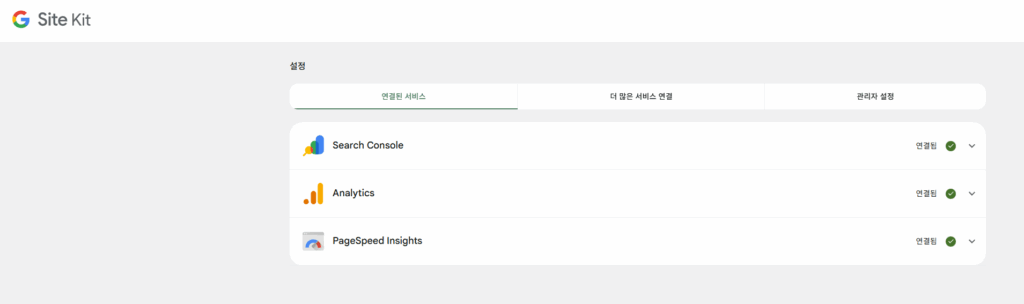
구글 서치콘솔, 애널리틱스, 애드센스를 한곳에서 관리하기 위해 구글 공식 플러그인인 Site Kit by Google을 설치했습니다.
- 설정 과정: 플러그인 설치 후 [설정 시작]을 눌러 구글 계정과 연동했습니다.
- 장점: 복잡한 HTML 코드를 수정하지 않아도 클릭 몇 번으로 서치콘솔(Search Console) 연결이 완료되어 엔지니어 입장에서 매우 효율적이었습니다.
2. 구글 서치콘솔에 사이트맵(Sitemap) 제출하기
연결만 했다고 끝이 아닙니다. 구글 검색 로봇에게 “내 블로그의 지도는 여기 있어!”라고 알려줘야 글 수집이 빨라집니다.
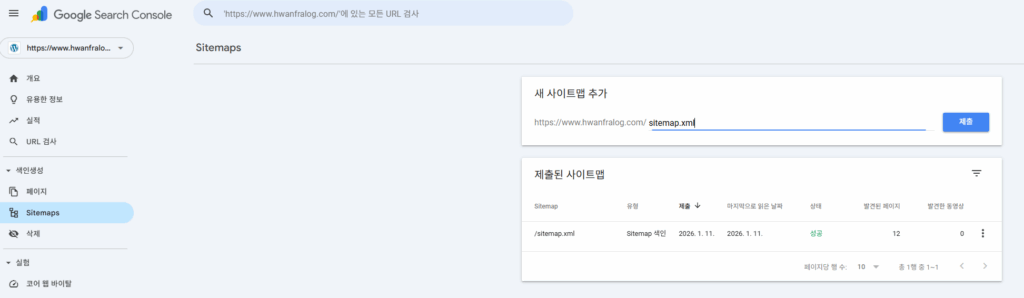
- 구글 서치콘솔 접속
- 왼쪽 메뉴에서 [Sitemaps] 클릭
새 사이트맵 추가칸에sitemap.xml입력 후 제출
💡 결과: 제출 후 ‘성공’이라는 녹색 문구를 확인했습니다. 이제 제가 글을 쓰면 구글 로봇이 이 지도를 따라 제 블로그를 방문하게 됩니다.
3. 애드센스 승인 필수 관문: 개인정보처리방침
구글 애드센스 승인을 위해서는 방문자의 데이터를 어떻게 다루는지 명시한 개인정보처리방침(Privacy Policy) 페이지가 반드시 있어야 합니다.
- 방법: 워드프레스 [페이지] 메뉴에서 새로 만들었습니다.
- 내용: 쿠키 수집 및 구글 광고 관련 필수 문구를 포함하여 작성했습니다.
- 정리: 워드프레스 설치 시 자동 생성된 영문 초안(Privacy Policy Draft)은 중복 방지를 위해 삭제하고, 제가 직접 만든 한글 페이지로 단일화했습니다.
4. 사용자 경험(UX) 개선: 메뉴 설정
만들어진 페이지들을 방문자가 쉽게 찾을 수 있도록 메뉴에 배치했습니다.
- 설정: [외모] -> [메뉴]에서 ‘개인정보처리방침’을 메인 메뉴에 추가했습니다.
- 추가 작업: 블로그 초기 상태에 있던 “Hello World!” 기본 포스팅을 삭제하여 블로그의 전문성을 높였습니다.
결론: 운영을 위한 준비 완료
이로써 블로그 운영을 위한 모든 기술적 세팅이 끝났습니다. 인프라 구축부터 검색 엔진 최적화까지, 엔지니어의 시선으로 블로그를 직접 구축해 보니 웹 서비스의 전체적인 흐름을 다시 한번 복습할 수 있는 좋은 기회였습니다.
이제 남은 것은 양질의 콘텐츠를 채워 넣는 일뿐입니다. 앞으로 hwanfralog.com에서 펼쳐질 다양한 기술 이야기들을 기대해 주세요!
(영문 버전은 [이곳]에서 확인하실 수 있습니다.)